
Инструкция судьи-секретаря
Принять назначение, провести матч на электронном пульте и запечатать результат — таблица пересчитается сама.
Роль судьи-секретаря выдаёт менеджер лиги или администратор — получить её самому нельзя. Зарегистрируйтесь и передайте организатору свою почту.
Пошагово
-
Заведите аккаунт
Откройте app.sportpotok.ru в браузере телефона или компьютера и нажмите «Регистрация» под формой входа.
Заполните форму. Обязательны все поля, кроме отчества:
- E-mail — только российской почты: mail.ru, yandex.ru, rambler.ru или домен .ru / .su / .рф. С gmail и outlook регистрация не пройдёт — это требование российского законодательства.
- Пароль и его подтверждение — минимум 8 символов, обязательно заглавная и строчная буквы, цифра и спецсимвол (
!@#$%^&*). - Имя, фамилия — отчество по желанию. Если планируете играть, пишите ФИО как в документе: по ним вас сверяют в заявках и протоколах.
- Дата рождения, пол, телефон.
Отметьте галочки согласий — ни одна не проставлена заранее:
- «Принимаю условия использования и политику конфиденциальности» — обязательная;
- «Даю согласие на обработку моих персональных данных» — обязательная;
- «Даю согласие на распространение моих персональных данных» — обязательная; распространение — это публичная карточка игрока, которую видят другие пользователи;
- галочка о рекламных рассылках — по желанию.
Нажмите «Регистрация».
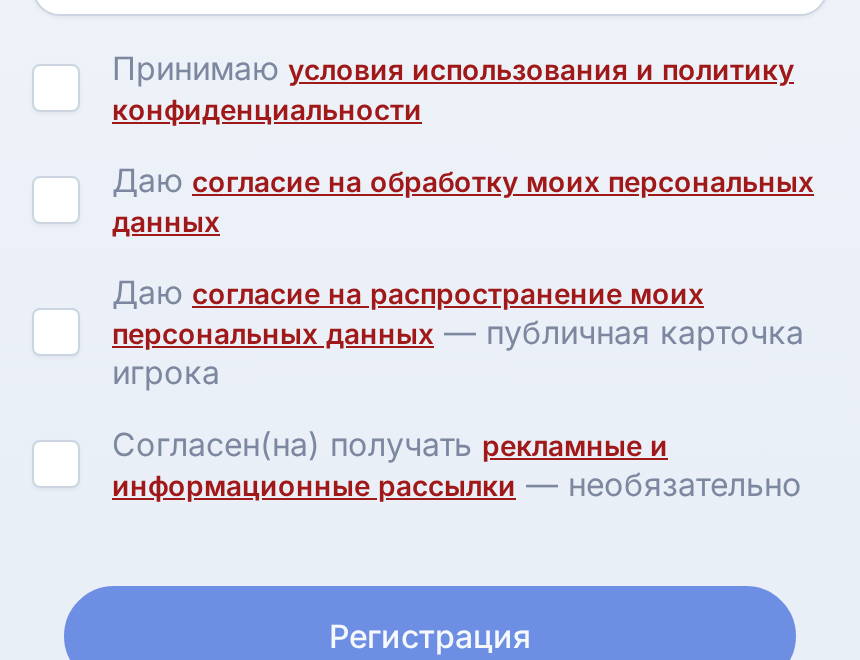
Три верхние галочки обязательны, четвёртая — про рассылки — на ваше усмотрение. -
Подтвердите почту
На указанный адрес придёт письмо с шестизначным кодом. Введите его на экране «Подтверждение почты» и нажмите «Подтвердить».
Код действует 15 минут. Если письма нет — проверьте папку «Спам»; кнопка «Отправить код повторно» станет активной через минуту.
ВажноДо ввода кода аккаунт ещё не создан. Ошиблись в адресе — вернитесь по ссылке «← Вернуться к регистрации», форма сохранится заполненной.
-
Осмотритесь после первого входа
Новому аккаунту сразу выдаётся роль «Болельщик» и бесплатный тариф «Базовый». Вы попадаете на Календарь событий.
Вся навигация — в бургер-меню в левом верхнем углу. Загляните туда: там центры управления по вашим ролям, «Поиск», «Чаты», раздел «Моё» (Избранное, Календарь, Статистика, Архив фото и видео), подписки и «Помощь».
Строка «Мои виды спорта» задаёт, что вы видите в списках и календаре: хоккей, футбол, футзал — один или несколько сразу. Отметьте нужное и нажмите «Применить».
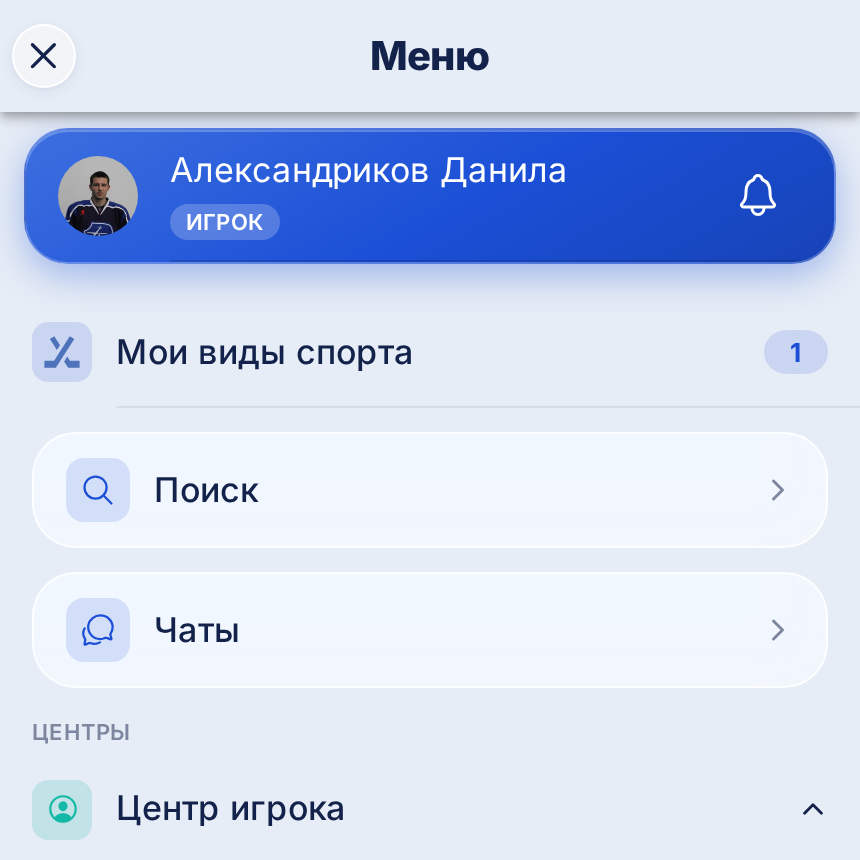
Бургер-меню открывается по аватару в левом верхнем углу — вся навигация здесь. -
Попросите организатора выдать роль
Роли судьи, секретаря, полевого судьи, видеооператора, фотографа и комментатора выдаёт менеджер лиги или администратор. Назовите ему e-mail, на который зарегистрировались.
После выдачи роли в бургер-меню появится «Судейский центр» (у медийных ролей — «Медиа-центр»).
-
Примите назначение на матч
На конкретный матч вас назначает менеджер лиги. Придёт персональное уведомление, а матч появится в вашем расписании.
«Судейский центр» — единый календарь ваших назначений: матчи, где вы в бригаде, и турниры, где вы главный судья. Переключатели «Прошедшие / Текущие / Будущие», рядом с событием показана ваша роль. Прямо из карточки можно подтвердить выход — «Буду» / «Не смогу», а секретарю — открыть протокол.
-
Перед стартом соберите составы
Откройте матч → «Протокол матча» — запустится пульт секретаря. Первый экран — «Составы».
Список игроков приходит из заявки команды на турнир. Отметьте вышедших на площадку — кнопка «Выбрать всех» быстрее: берёте всю заявку и снимаете отсутствующих. Поправьте номера, назначьте капитана (К), ассистентов (А) и стартового вратаря (G) — вратари по заявке помечены бейджем «В».
Игрока вне заявки можно дозаявить «с бумажки» — он попадёт в протокол с пометкой до легализации.
ВажноПока составы не выбраны, кнопки «Старт» нет — пульт об этом напомнит.
-
Ведите матч на пульте
Таймер — старт/стоп и поправка ±секунды. Периоды — «Завершить период»: первый → второй → третий → овертайм → буллиты. Тип ведения времени (чистое/грязное) подтягивается из настроек турнира, при необходимости переключается тапом.
Фиксируйте события:
- Голы — автор, до двух ассистентов; игровая ситуация подставляется из активных штрафов;
- Штрафы — пресеты 2/5/10/20, конструктор и справочник нарушений;
- Штрафные броски — исполнитель и исход («забит» сам добавит гол);
- Смены вратаря — меню «⋯»; из них считается время игры вратарей;
- Броски в створ, вбрасывания, тайм-ауты.
Тап по карточке в ленте — дозаполнение, долгий тап — удаление. Смена сторон — кнопка ⇄.
-
Если дошло до буллитов
Овертайм не выявил победителя — откроется экран «Буллиты». Фиксируйте попытки обеих команд: бьющий, вратарь, исход.
Число бросков и правило серии берутся из настроек турнира. Пульт сам подскажет, когда серия решена, и предложит завершить матч. Победитель серии получает +1 к счёту.
-
Завершите матч
Кнопка «Завершить матч» открывает экран сверки: итоговый счёт (с буллитным голом, если была серия), схема очков турнира и выбор лучшего игрока матча каждой команды — необязательно.
После подтверждения результат запечатывается: очки начисляются по схеме турнира, таблица пересчитывается сама, правки — только организатором. О завершении уведомляются менеджеры, тренеры, игроки и подписчики.
-
Если матч играли без интернета
Вкладка «Протокол» матча: «Бланк» — скачать пустой бланк Excel или отправить его себе на почту (письмо с инструкцией по заполнению). В бланке есть графа «Лучший игрок (№)» и секция буллитов.
После игры — «Импорт»: загрузите заполненный файл, проверьте предпросмотр и подтвердите. Импорт полностью перезаписывает протокол.
Готовый протокол — «Экспорт»: Excel или PDF, поделиться или отправить на почту.
Что вы можете в этой роли
- Видеть календарь своих назначений и подтверждать выход на матч
- Вести протокол матча на электронном пульте
- Собирать составы, включая дозаявку «с бумажки»
- Фиксировать голы, штрафы, штрафные броски, смены вратаря, броски, вбрасывания и тайм-ауты
- Проводить серию буллитов
- Запечатывать результат матча и выбирать лучших игроков
- Скачивать и импортировать офлайн-бланк Excel, экспортировать протокол в Excel и PDF
- Видеть протесты команд по своим матчам
Где это в приложении
Бургер-меню в левом верхнем углу — вся навигация там. У вашей роли в нём будет:
Сколько это стоит
- Работа судьи в приложении бесплатна.
- Excel-экспорт протокола доступен судьям бесплатно как рабочий инструмент.
Частые вопросы
Я зарегистрировался, но «Судейского центра» нет.
Роль судьи нельзя выдать себе самому. Попросите менеджера лиги или администратора выдать её на вашу почту — центр появится в меню сразу после этого.
На арене нет интернета.
Скачайте офлайн-бланк Excel заранее («Протокол» → «Бланк»), заполните его по ходу матча и загрузите через «Импорт» после игры.
Ошибся в протоколе после завершения матча.
Запечатанный протокол правит только организатор — обратитесь к менеджеру лиги. Команда со своей стороны может подать протест.
Я видеооператор / фотограф — инструкция та же?
Шаги 1–5 те же: роль выдаёт менеджер лиги, назначение приходит уведомлением. Вместо пульта протокола у вас «Медиа-центр»: матчи для съёмки и загрузка фото и видео по событиям.
Если что-то не получилось
Та же справка есть внутри приложения: бургер-меню → «Помощь» — со словарём терминов и поиском. Не нашли ответ — напишите на info@sportpotok.ru.
Приложение: app.sportpotok.ru · Инструкции всех ролей: sportpotok.ru/guides/ · Поддержка: info@sportpotok.ru