
Инструкция менеджера команды
Создать команду, собрать состав, заявиться в турнир и довести команду до первого матча.
Роль «Менеджер команды» выдаётся автоматически тому, кто создал команду. Создать команду может любой зарегистрированный пользователь.
Видеоинструкция
Есть видео с озвучкой. Наведите камеру телефона на код — откроется эта инструкция с роликом, а у шагов с пометкой «видео» — кнопка «Смотреть шаг».
Пошагово
-
Заведите аккаунт
Откройте app.sportpotok.ru в браузере телефона или компьютера и нажмите «Регистрация» под формой входа.
Заполните форму. Обязательны все поля, кроме отчества:
- E-mail — только российской почты: mail.ru, yandex.ru, rambler.ru или домен .ru / .su / .рф. С gmail и outlook регистрация не пройдёт — это требование российского законодательства.
- Пароль и его подтверждение — минимум 8 символов, обязательно заглавная и строчная буквы, цифра и спецсимвол (
!@#$%^&*). - Имя, фамилия — отчество по желанию. Если планируете играть, пишите ФИО как в документе: по ним вас сверяют в заявках и протоколах.
- Дата рождения, пол, телефон.
Отметьте галочки согласий — ни одна не проставлена заранее:
- «Принимаю условия использования и политику конфиденциальности» — обязательная;
- «Даю согласие на обработку моих персональных данных» — обязательная;
- «Даю согласие на распространение моих персональных данных» — обязательная; распространение — это публичная карточка игрока, которую видят другие пользователи;
- галочка о рекламных рассылках — по желанию.
Нажмите «Регистрация».
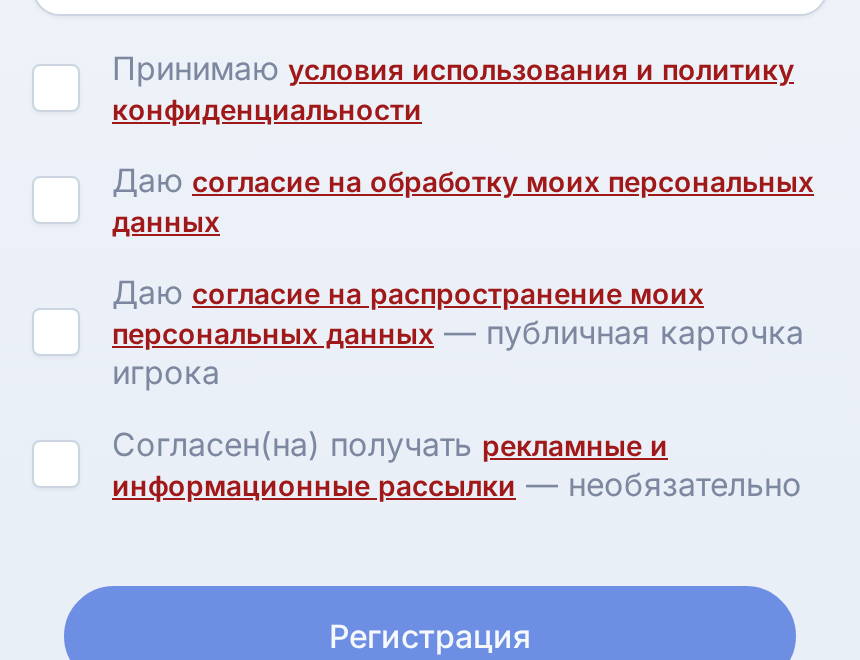
Три верхние галочки обязательны, четвёртая — про рассылки — на ваше усмотрение. -
Подтвердите почту
На указанный адрес придёт письмо с шестизначным кодом. Введите его на экране «Подтверждение почты» и нажмите «Подтвердить».
Код действует 15 минут. Если письма нет — проверьте папку «Спам»; кнопка «Отправить код повторно» станет активной через минуту.
ВажноДо ввода кода аккаунт ещё не создан. Ошиблись в адресе — вернитесь по ссылке «← Вернуться к регистрации», форма сохранится заполненной.
-
Осмотритесь после первого входа
Новому аккаунту сразу выдаётся роль «Болельщик» и бесплатный тариф «Базовый». Вы попадаете на Календарь событий.
Вся навигация — в бургер-меню в левом верхнем углу. Загляните туда: там центры управления по вашим ролям, «Поиск», «Чаты», раздел «Моё» (Избранное, Календарь, Статистика, Архив фото и видео), подписки и «Помощь».
Строка «Мои виды спорта» задаёт, что вы видите в списках и календаре: хоккей, футбол, футзал — один или несколько сразу. Отметьте нужное и нажмите «Применить».
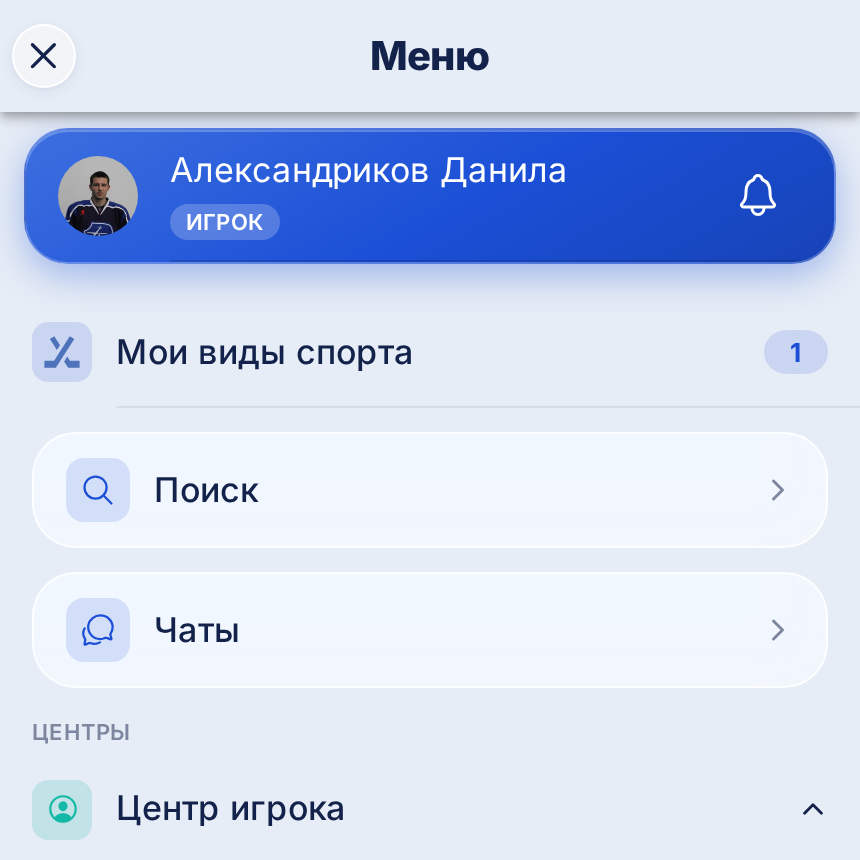
Бургер-меню открывается по аватару в левом верхнем углу — вся навигация здесь. - видео шага
Создайте команду
Бургер-меню → «Создать свою команду» (пункт всегда на верхнем уровне меню, сразу после «Планы подписки»).
В форме укажите вид спорта (хоккей, футбол или футзал) и сезон, затем полное и краткое название, город, домашнюю арену с адресом из подсказки и контакты команды — e-mail и телефон. Все эти поля обязательны, логотип (png или jpg до 3 МБ) — по желанию.
Ведёте детские группы — пишите год рождения в названии: «Метелица 2015». Отдельного поля для возраста нет.
После сохранения вы автоматически становитесь менеджером команды, а в меню появляется «Центр менеджера команды».
Во вкладке «Команды» два списка: «Управляемые» — те, которыми управляете сейчас, и «Созданные» — те, которые завели вы, даже если позже передадите управление. Своя новая команда видна в обоих.
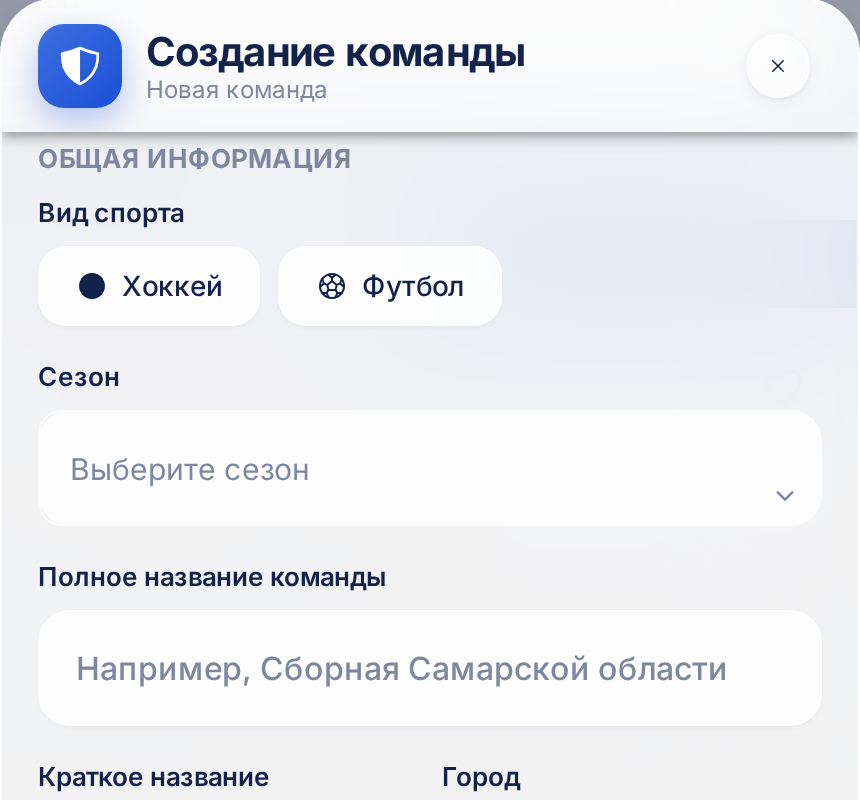
Начало формы создания команды. Вид спорта и сезон — первое, что нужно выбрать. -
Дождитесь подтверждения команды
Новая команда создаётся неподтверждённой. Подтверждает её администратор — это разовая проверка от случайных и дублирующих команд.
Пока подтверждения нет, управление составом заблокировано: приглашение игроков, добавление тренеров и правка состава вернут сообщение «Действие недоступно до подтверждения команды».
Убрать игрока из состава можно и до подтверждения — иконка корзины во вкладке «Игроки».
ВажноКоманды, которые создаёт менеджер организации, проверку не ждут — они готовы к работе сразу. Затянулось у вас? Напишите на info@sportpotok.ru с названием команды и городом.
- видео шага
Пригласите игроков
Откройте свою команду → «⋮» в правом верхнем углу → «Изменить состав команды» (или «+» во вкладке «Игроки»). В блоке «Пригласить в команду» введите e-mail игрока, нажмите «Добавить», затем «Изменить».
Игрок получит письмо и уведомление в приложении, откроет «Центр игрока» → «Приглашения» и нажмёт «Принять» или «Отклонить». Принять можно, только когда у игрока есть игровой профиль этого вида спорта. Вам придёт уведомление о его ответе, а принявший появится в составе.
Детей младше 14 лет приглашают на почту их собственного аккаунта, который создал родитель; принимает родитель из аккаунта ребёнка. Родителям — инструкция для родителей.
В списке приглашений видны статусы: создано, отправлено, принято, отклонено. Не ответил — отправьте повторно.
ВажноПриглашение уходит ровно на тот адрес, который вы указали. Просите игроков называть почту, на которую они зарегистрировались.
-
Добавьте тренеров
Тренеры добавляются приглашением с подтверждением: команда → «⋮» → «Редактировать тренеров» → выберите тренера, специализацию и, если нужно, «Главный тренер» → «Добавить тренера» → «Сохранить изменения». Тренер принимает приглашение в «Центре игрока» → «Приглашения», роль и профиль тренера создаются автоматически. Один тренер ведёт до трёх команд.
Капитана в составе команды отмечать не нужно: буквы «К» и «А» проставляет секретарь в протоколе конкретного матча, и на каждую игру они могут быть разными. Подробности — в инструкции капитана команды.
-
Подайте заявку в турнир
Найдите турнир через «Поиск» или раздел турниров, откройте его карточку и нажмите «Подать заявку».
Заявку рассматривает менеджер лиги. Статус смотрите во вкладке «Заявки» центра менеджера команды. Когда заявку одобрят, команда попадает в сетку и расписание, а вам придёт уведомление.
-
Ведите команду по сезону
Матчи создаёт и судей назначает менеджер лиги — вы получаете уведомления о расписании, переносах, напоминание за 30 минут до игры и итоговый счёт.
Полезное по ходу сезона: командный чат (бургер-меню → «Чаты»), новости и документы команды — регламенты, медиа и ссылки, тренировки и сборы, в том числе повторяющиеся сериями («по средам и пятницам») с ответами «Пойду» / «Не пойду» — подробно в инструкции тренера.
После матча проверьте протокол. Если с ним не согласны — команда подаёт протест: он уходит менеджеру лиги и секретарю матча, решение за менеджером лиги.
Удалить команду можно только пустую — без состава, заявок и матчей: приложение покажет «Удалить нельзя» с причиной. Команда, которая уже заявлена или сыграла, остаётся в истории турниров.
Что вы можете в этой роли
- Создавать команды и управлять их составом
- Приглашать игроков по e-mail и добавлять тренеров
- Подавать заявки в турниры и следить за их статусом
- Создавать тренировки и сборы, в том числе повторяющиеся сериями
- Вести документы команды: регламенты, медиа, ссылки
- Видеть календарь-хаб всех своих команд и явку по плюсовалке
- Подавать протест к протоколу матча
Где это в приложении
Бургер-меню в левом верхнем углу — вся навигация там. У вашей роли в нём будет:
Сколько это стоит
- Тариф «Базовый» — бесплатно: до 3 своих команд, всё управление составом и заявками входит.
- Больше трёх команд дают тарифы «Игрок MAX» и «Тренер MAX» (до 10). Сейчас в продаже только тариф «Болельщик» — остальные закрыты для покупки, сроки уточняйте в поддержке.
Частые вопросы
Не могу пригласить игрока — кнопка не срабатывает.
Почти наверняка команда ещё не подтверждена администратором. До подтверждения управление составом заблокировано.
Чем «Управляемые» отличаются от «Созданных»?
«Управляемые» — команды, которыми вы управляете сейчас, включая те, куда вас назначили менеджером. «Созданные» — те, которые завели вы, даже если управление передано другому. Своя новая команда видна в обеих вкладках.
Как завести свою лигу или турнир?
Это уровень организации: турниры и лиги создаёт менеджер лиги внутри организации. Организация заводится через поддержку — см. инструкцию организатора.
Если что-то не получилось
Та же справка есть внутри приложения: бургер-меню → «Помощь» — со словарём терминов и поиском. Не нашли ответ — напишите на info@sportpotok.ru.
Приложение: app.sportpotok.ru · Инструкции всех ролей: sportpotok.ru/guides/ · Поддержка: info@sportpotok.ru